Como gerar vídeos automaticamente a partir de uma planilha Excel
Para gerar vídeos automaticamente a partir de uma planilha Excel, conecte os dados a um template audiovisual por meio de um sistema de renderização. Cada linha pode representar um vídeo, desde que textos, arquivos, regras de composição e aprovações estejam definidos.
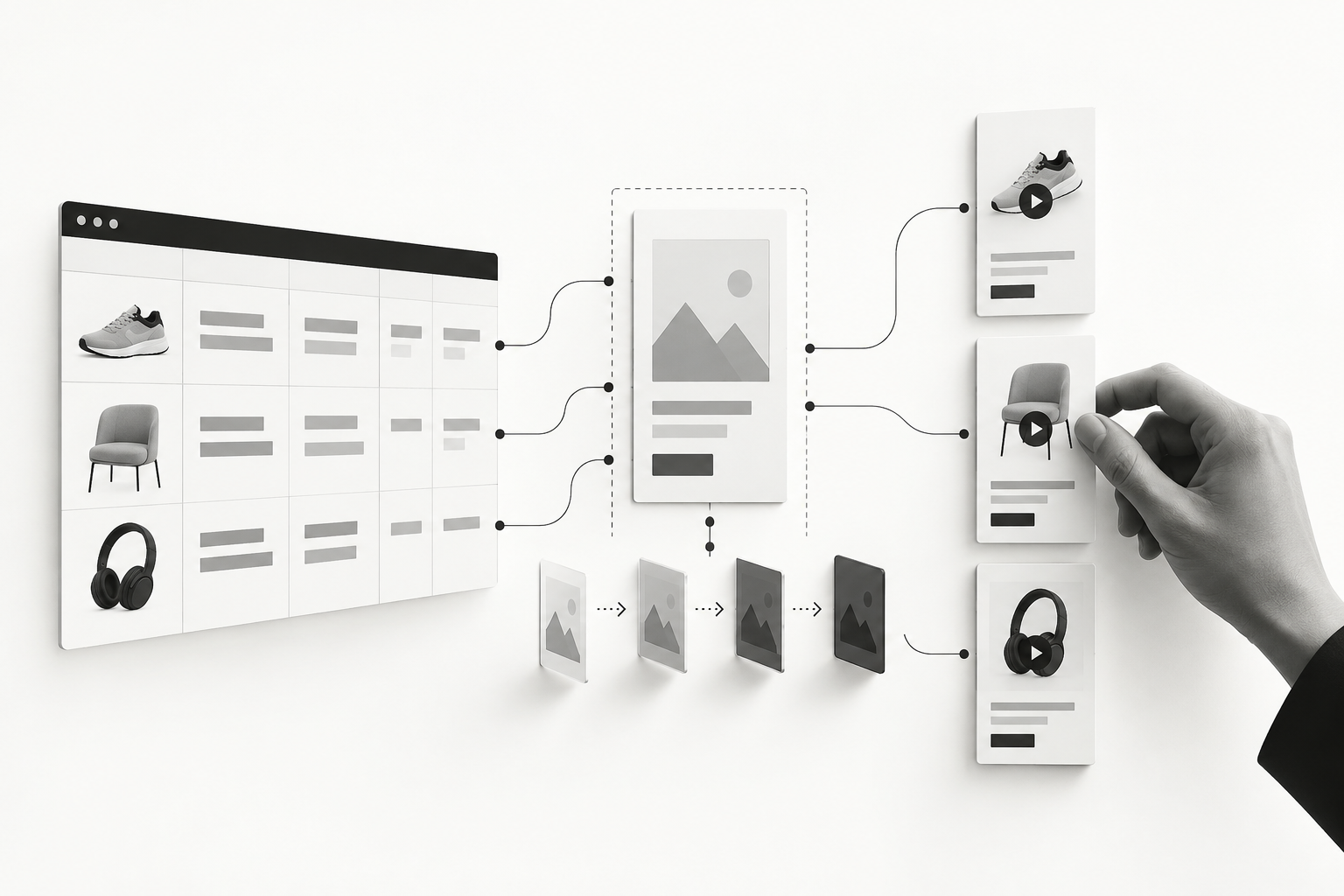
A planilha organiza os dados; o sistema produz os vídeos
Uma planilha com produtos, preços e imagens pode ser o ponto de partida para produzir vídeos de ofertas, apresentações de imóveis ou comunicados personalizados. O ganho não vem de transformar células diretamente em imagens em movimento, mas de separar aquilo que muda daquilo que permanece na composição.
O Excel não renderiza esses vídeos por conta própria. Ele funciona como fonte de dados para um fluxo que interpreta informações, preenche um template, processa a composição e entrega os arquivos. Essa distinção evita uma expectativa comum: a de que basta importar qualquer tabela para obter peças prontas.
Gerar vídeos a partir de Excel é, principalmente, um problema de estruturação de dados e regras audiovisuais. A ferramenta de renderização executa essas regras; ela não resolve sozinha ambiguidades de conteúdo ou decisões de direção de arte.
Quando esse modelo faz sentido
A automação funciona melhor quando os vídeos compartilham uma estrutura e variam em campos conhecidos. É o caso de campanhas com versões por produto, unidade, idioma ou região.
Alguns exemplos são:
- Vídeos de catálogo com nome, imagem, preço e condição comercial.
- Apresentações de imóveis com fotos, localização e características.
- Comunicados internos com mensagem, data e identidade da área.
- Peças para eventos com palestrante, tema, horário e local.
Já um filme institucional com narrativa própria, entrevistas e montagem expressiva dificilmente cabe no mesmo modelo. É possível automatizar partes desse trabalho, mas forçar toda criação a uma tabela pode empobrecer o resultado.
O critério não é apenas a quantidade de vídeos. É a repetibilidade das decisões necessárias para produzi-los.
Como estruturar a planilha Excel
Defina o que cada linha representa
Para começar, use uma linha por vídeo e uma coluna por informação variável. Evite células mescladas, títulos em várias linhas e instruções dependentes de cores. O sistema precisa interpretar valores explícitos, não convenções visuais.
Uma estrutura inicial pode conter:
video_id: identificador único e estável.titulo: texto principal da peça.descricao: texto complementar.preco_exibicao: preço já formatado para apresentação.imagem_url: endereço acessível da imagem.template_id: composição que será utilizada.formato: proporção desejada, como vertical ou horizontal.status_aprovacao: autorização para entrar em produção.
Nesse exemplo, preco_exibicao é texto de apresentação. Se houver cálculos, mantenha também o valor numérico e a moeda em campos separados. Isso evita confundir formatação local com regras de negócio.
Trate os arquivos como dependências
Uma imagem inserida visualmente na planilha não equivale necessariamente a um arquivo que o renderizador consegue acessar. Prefira referências a arquivos armazenados em um repositório controlado.
Verifique permissões, validade dos links e resolução mínima. Links temporários podem expirar durante uma fila de produção; imagens públicas podem ser substituídas sem aviso. Quando necessário, copie os assets aprovados para uma área de processamento e registre sua versão.
Também confirme os direitos de uso. Acesso técnico a uma imagem, trilha ou locução não significa autorização para publicá-la.
Como conectar Excel e renderização
Existem diferentes caminhos, conforme o volume, a frequência e a complexidade visual.
Importação de arquivo
Um sistema pode receber um arquivo .xlsx, ler suas células e converter cada linha em dados de produção. Também é possível exportar CSV, formato tabular simples, tomando cuidado com separadores, acentuação e tipos de dados.
Na leitura de .xlsx, fórmulas merecem atenção: bibliotecas de leitura nem sempre recalculam a pasta de trabalho e podem depender de resultados previamente salvos. O fluxo deve definir se aceita fórmulas ou exige valores consolidados.
Integração com uma planilha online
Se o arquivo estiver em um ambiente compatível, como determinadas configurações de Microsoft 365, uma integração pode consultar dados pelas APIs disponíveis. API é a interface pela qual sistemas trocam informações de maneira programática.
Isso depende de autenticação, permissões e suporte ao arquivo e à operação desejada. Ter uma planilha na nuvem não significa que qualquer automação poderá editá-la ou acompanhar mudanças sem configuração adicional.
Serviço de vídeo ou renderizador próprio
Na etapa audiovisual, é possível usar um serviço que aceite templates e dados por API ou desenvolver um renderizador com tecnologias como Remotion ou FFmpeg. Remotion permite construir composições programáticas com React; FFmpeg oferece recursos de processamento, filtros e codificação audiovisual.
Essas alternativas não são equivalentes. Compare controle de layout, animação, fontes, tempo de renderização, licenciamento, manutenção e tratamento de falhas. Uma solução com menos código pode facilitar o início, mas ainda exige validação dos dados e governança.
O template precisa prever conteúdo real
Um template automatizado não é apenas um vídeo com campos editáveis. Ele precisa responder ao comportamento dos dados.
O que acontece quando o título ocupa três linhas? Quando uma foto é vertical? Quando não existe preço promocional? Essas situações devem ter regras antes da produção em lote.
Defina, pelo menos:
- Limites de texto e tratamento de excedentes.
- Áreas seguras e critérios de recorte de imagens.
- Campos obrigatórios, opcionais e valores padrão.
- Duração das cenas e tempo de leitura.
- Hierarquia visual, fontes e elementos fixos da marca.
Reduzir automaticamente a fonte até tudo caber pode tornar a mensagem ilegível. Muitas vezes, a resposta correta é bloquear aquela linha para revisão ou selecionar outra composição.
Versões verticais e horizontais também podem exigir layouts diferentes. Trocar apenas a resolução não garante uma adaptação adequada.
Um workflow de produção confiável
Considere uma campanha de ofertas em que cada linha aprovada deve gerar um vídeo vertical. Um fluxo básico seria:
- Ler os dados: importar apenas as linhas autorizadas.
- Validar: conferir campos, links, formatos e identificadores.
- Registrar a versão: guardar os dados e assets usados naquele processamento.
- Montar a composição: associar cada campo ao template correto.
- Renderizar: enviar tarefas para uma fila e acompanhar sua execução.
- Revisar: verificar os arquivos e liberar a distribuição.
- Registrar o resultado: salvar endereço do vídeo, versão e eventuais erros.
A fila controla quantos vídeos são processados ao mesmo tempo. Já o registro de versões permite entender por que determinado arquivo exibe um preço antigo, mesmo depois de a planilha ter sido atualizada.
Para evitar duplicações, use uma chave que combine identificador do vídeo, versão dos dados e versão do template. Esse controle ajuda a tornar o processamento idempotente: repetir a mesma solicitação não deve criar entregas duplicadas inadvertidamente.
Qualidade e custos precisam entrar no desenho
Automatize verificações objetivas, como presença de áudio quando exigido, resolução e duração esperadas. Ainda assim, um arquivo tecnicamente válido pode ter texto inadequado, recorte ruim ou informação comercial incorreta.
Na implantação, revise casos extremos: títulos longos, campos vazios, caracteres especiais e imagens fora do padrão. Mudanças no template também devem passar por testes antes de alcançar toda a produção.
O custo total inclui renderização, armazenamento, transferência, integrações e manutenção, além do tempo humano de revisão. Para avaliar o ganho, acompanhe custo por vídeo aprovado, tempo até a entrega e frequência de retrabalho, não somente o número de arquivos gerados.
Comece por um conjunto controlado
Um piloto útil tem um tipo de vídeo, um template e critérios claros de aprovação. Valide o fluxo completo antes de adicionar idiomas, formatos ou publicação automática.
A inteligência artificial pode apoiar tarefas como sugerir textos ou classificar imagens, mas não é obrigatória para esse modelo. Dados estruturados e composição programática resolvem muitos casos sem geração probabilística.
A planilha funciona bem como interface inicial porque aproxima a produção das pessoas que conhecem o conteúdo. Quando permissões, relacionamentos e histórico ficam complexos, pode ser necessário migrar os dados para um sistema mais adequado. O objetivo não é preservar o Excel a qualquer custo, mas construir uma produção que continue confiável quando as informações mudarem.
Perguntas frequentes
O Excel consegue gerar vídeos sozinho?
Não é sua função nativa. A planilha fornece dados para um serviço ou sistema que preenche templates, renderiza os vídeos e entrega os arquivos.
Preciso programar para gerar vídeos a partir de uma planilha?
Não necessariamente. Serviços com importação de dados e integrações visuais podem reduzir a necessidade de código. Regras específicas, layouts complexos e controles operacionais podem exigir desenvolvimento.
É necessário usar inteligência artificial?
Não. É possível gerar vídeos com dados estruturados e templates programáticos. A IA pode complementar etapas como redação ou seleção de assets, com revisão adequada.
Como evitar vídeos com informações desatualizadas?
Registre a versão dos dados utilizada em cada renderização, defina critérios de aprovação e gere uma nova versão quando informações relevantes mudarem. Atualizar a planilha não altera vídeos já exportados.